Macで作成したzipファイルをwindowsのエクスプローラーで開くと文字化けをします。

これを文字化けなしで解凍するには「CubeICE」というソフトを使います。
インストールすると設定画面が表示され、ファイルの関連付けやコンテキストメニューのカスタマイズもできます。この際、解凍ソフトをCubeICEに置き換えてしまっていいでしょう。

正常に解凍されたスクショを載せたかったですが、仕事のファイルなので割愛します。
Macで作成したzipファイルをwindowsのエクスプローラーで開くと文字化けをします。
これを文字化けなしで解凍するには「CubeICE」というソフトを使います。
インストールすると設定画面が表示され、ファイルの関連付けやコンテキストメニューのカスタマイズもできます。この際、解凍ソフトをCubeICEに置き換えてしまっていいでしょう。
正常に解凍されたスクショを載せたかったですが、仕事のファイルなので割愛します。
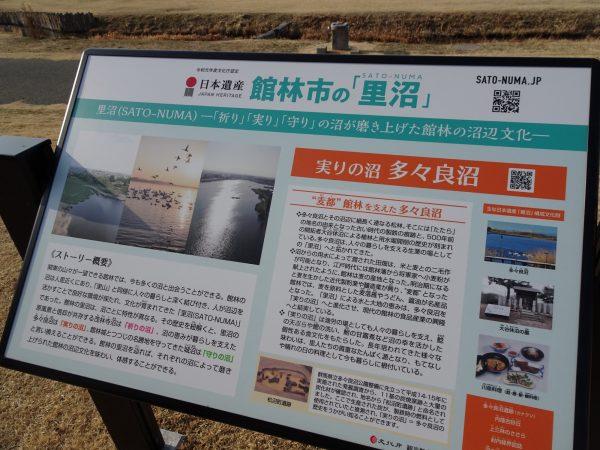
場所は館林市の「里沼」
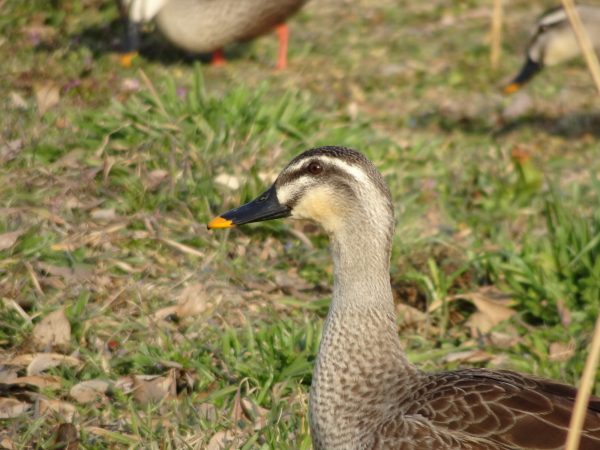
茶色い鳥
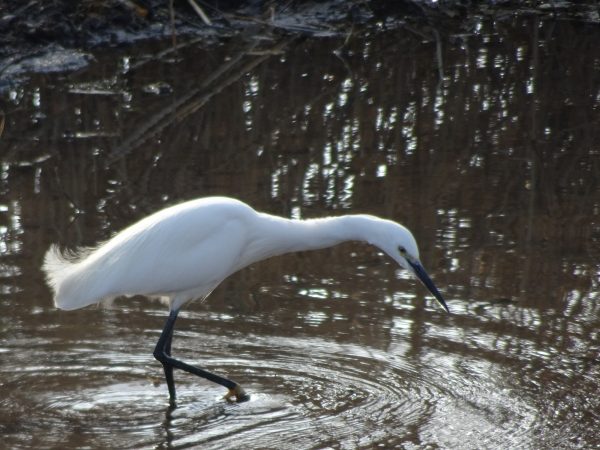
白い鳥
茶色い鳥 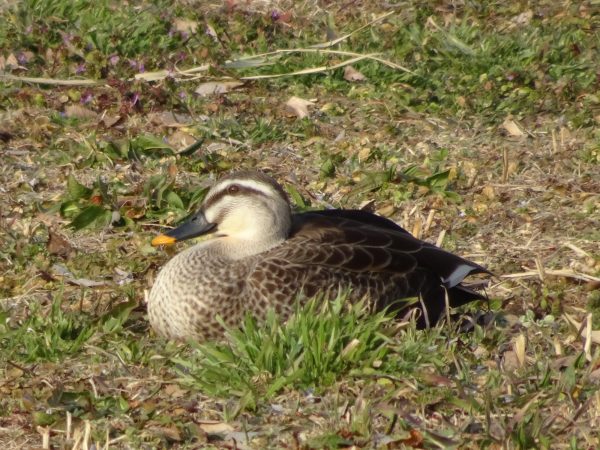
茶色い鳥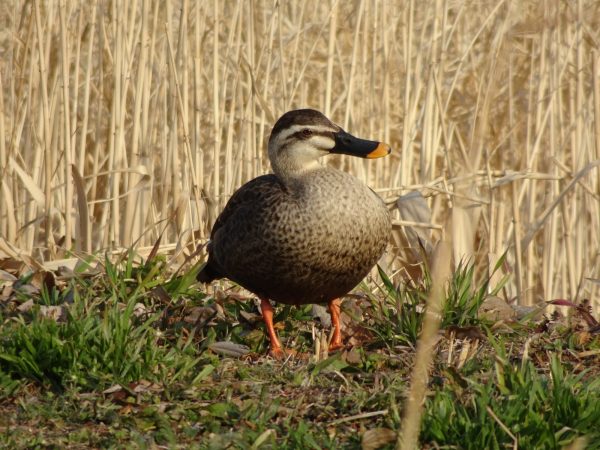
光学30倍のZEISSレンズが高性能でなかなかいい。
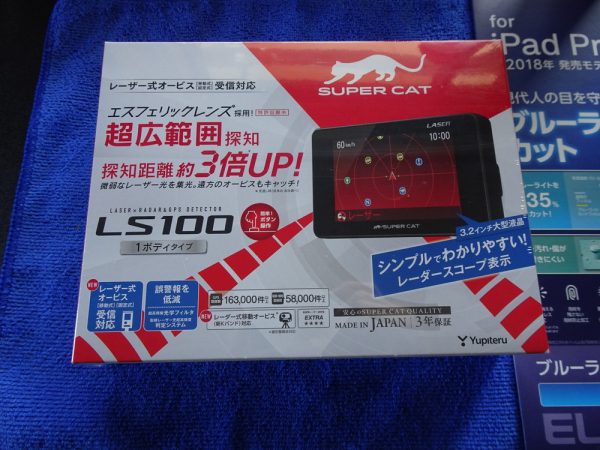
道路状況の把握のため、レーダー探知機LS100を買いました。
スピード違反する気は全くありません。そういう車じゃないので。
パッケージはこんな感じ。
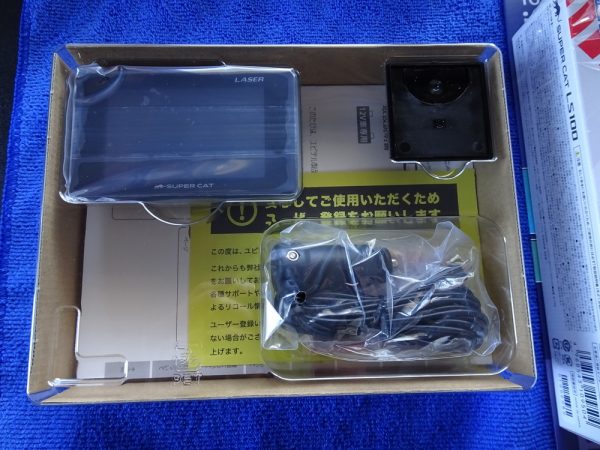
中身はこんな感じ。簡易的なパッケージです。
箱から出すとこんな感じ。
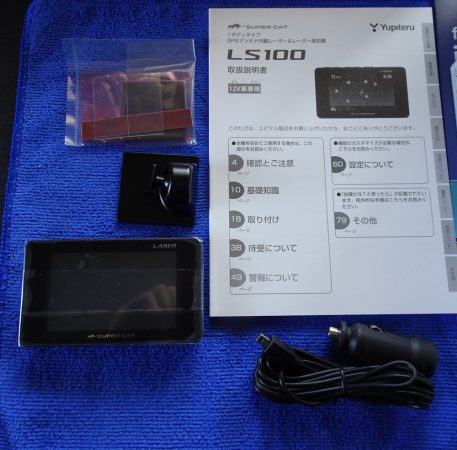
このレーダー探知機の何がすごいってレーザー式オービスに対応している点。しかもエスフェリックレンズを搭載し、他社製品よりも少しだけ検知力が高い。
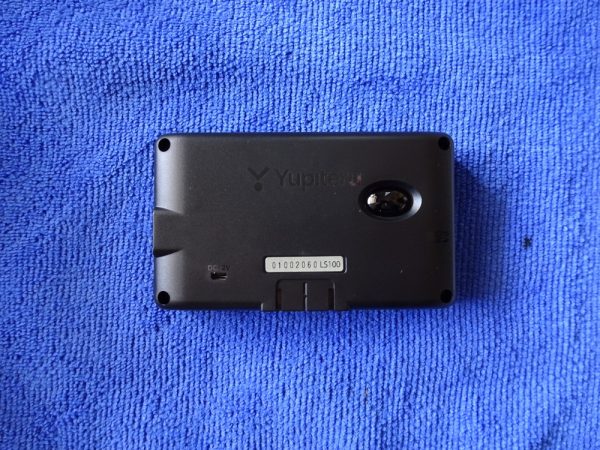
もちろん、従来のレーダー波も受信可能。無線も14バンド受信可能。
ODBで正確な車速と車体の情報をとれるけど、ケーブルが高いのでシガーソケット給電で使ってます。
詳細はこちら。
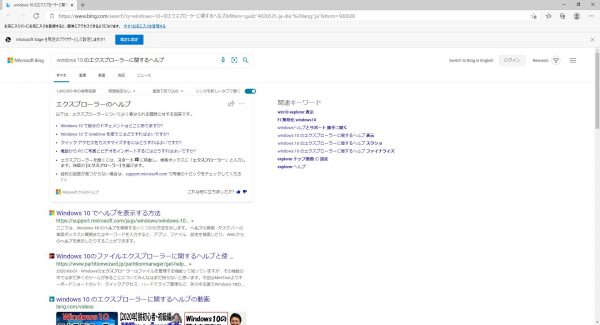
エクスプローラーでファイル名を変更する際にF2キーを使用していると、時々間違えてF1を触ってしまう事がある。
F1を押してしまうと、ウェブブラウザEDGEが起動して「windows 10 のエクスプローラーに関するヘルプ」をBingで検索するという親切な機能が働く。
しかも最前面に表示されるため、ファイル名変更を中断させられる。しかも、普段使っていないEDGEで普段使っていないBingを表示させることでユーザーをさらに苛立たせる。
F1のヘルプを無効化するにはC:\Windows\HelpPane.exeをリネームか削除するという情報があるが、通常の方法ではアクセス権の問題でリネームも削除もできない。
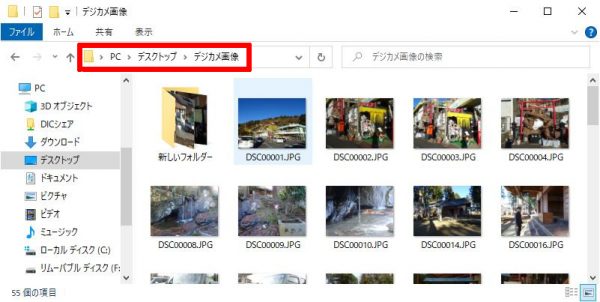
最近のWindowsはアドレスバーをクリックしないとエクスプローラーにフルパスが表示されない。あと全てのWindowsに当てはまるが、「/」を「\」と表記するのも気に入らない。日本語版だと円記号になるのも意味が分からない。
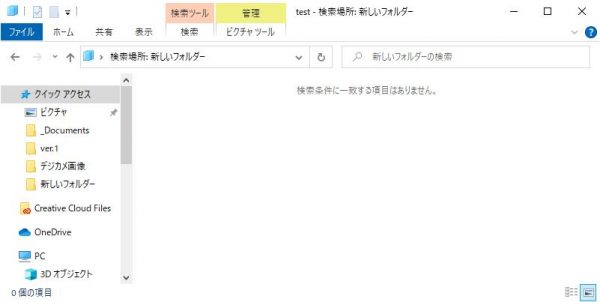
カレントディレクトリからファイルを検索するだけなのに、検索窓に文言を入れて検索すると検索ページに遷移され、検索窓の文言を削除しても元のディレクトリに戻れない。
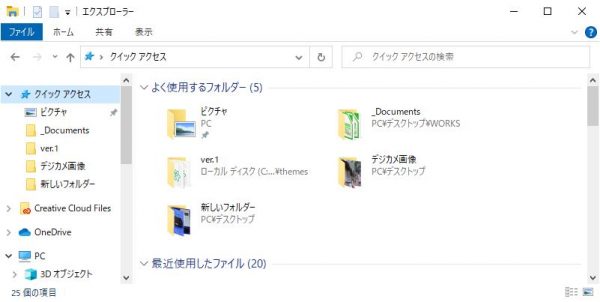
エクスプローラーを開くと最初にクイックアクセスが表示される。一番上に表示されている「よく使用するフォルダー」がどうでもいいフォルダしかない。
Macの様にドロップダウンで展開してくれるモードがあっても良いと思う。
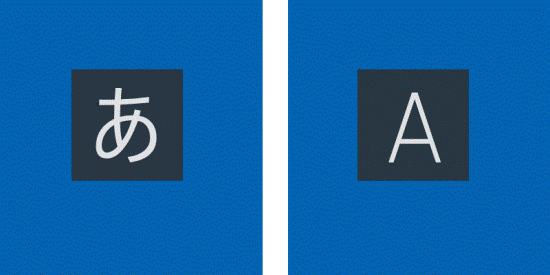
IMEのプロパティで変更可能だったが、この間の大型アップデートでデフォルトで非表示になった模様
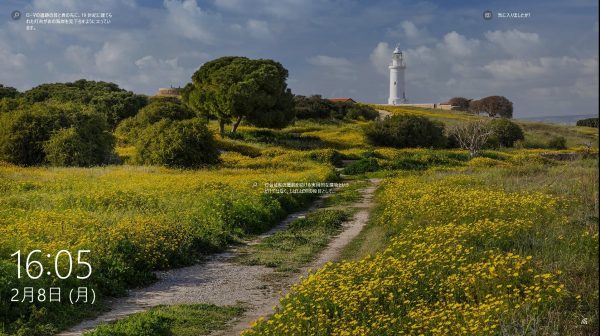
今までのWindowsは起動させるとログイン画面が表示されたが、10の場合、起動直後に全画面の壁紙にどうでもいい一言コメントが表示される。
エンターを一発押さないとパスワード入力画面が表示されないという、全画面広告並みに邪魔な仕様。
Windows スポットライトという機能らしいが、無効化にはレジストリを弄る必要がある。
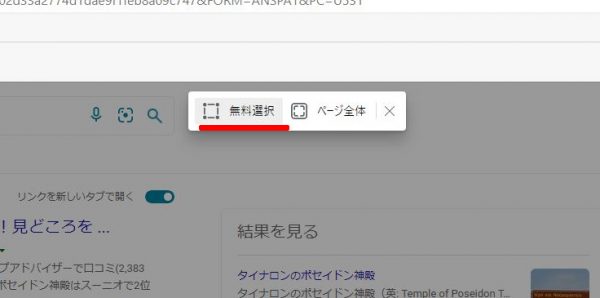
EDGEにはスクリーンショット機能が搭載されているが「無料選択」というボタンがある。
おそらく「フリー選択」の誤訳だろう。中国製アプリならわかるが、日本語版のWindows10でもこのようなことが起こるとは。
Macで作成されたzipファイルを解凍すると文字化けする。Liunxではそのようなことはない。
Linuxを使おう・・・
CSSの一番最初に書く呪文「@charset “utf-8”;」
自分はエディターを変えたタイミングでこの呪文を書くのをやめました。(以前はCSSを作成するとエディターが自動で挿入してた)
なぜならUTF-8でしかコードを書かないからです。
仕様によると、ブラウザは次の順番でCSSの文字エンコーディングを推定します。
https://developer.mozilla.org/ja/docs/Web/CSS/@charset
CSSの頭に各@charsetは3番目なのです。自分が使っているエディタはBOMは含めないようになっているので1はスルーで、2でほとんどの環境でUTF-8であることは分かると思います。
万が一、2でエンコーディングが判明しなかった場合は、3,4が無くて、5でUTF-8と仮定されます。
だから「@charset “utf-8”;」は書いていません。
部分的にtableレイアウトが使用されたサイトのレスポンシブ化の際にtableをdisplay:blockで落とすという手段をよく使うが、主にiPhoneで期待通りの挙動を示さない場合がある。
その原因は次の3つが考えられる
次のようなソースに対して、table,th,td { display:block; width:100%; }としても落ちず横幅100%にもならない場合がある。
<table>
<tr>
<th></th>
<td></td>
</tr>
</table>
なぜかというと、trにdisplay: table-rowが効いているし、ブラウザで描写される際にtbodyが生成されるためである。
tableをblockにするには table,tbody,tr,th,td { display:block; width:100%; } としなければならない。
正しいビューポートの指定は次の通り。
<meta name=”viewport” content=”width=device-width,initial-scale=1.0″>
ちなみに自分の場合は次のように指定している。
<meta name=”viewport” content=”width=device-width”>
device-widthが指定されている場合、暗黙的にinitial-scale=1になる。明示的に指定するか否かは好みの問題だと思う。
cssもビューポートも合っているのにtableへのdisplay:block;が効かない場合がある。その場合は宣言が間違っている可能性がある。
「<!DOCTYPE HTML PUBLIC “-//W3C//DTD~というようなHTML4やXHTMLの宣言が使用されていた場合、iPhoneのSafariをはじめとする一部環境ではビューポートの指定が効かず、メディアクエリで指定したスタイルが効かないという現象が起こる。
次の宣言文を使用することで、期待通りの表示になる場合がある。
<!DOCTYPE HTML>
1年半ぶりに登った。


彦谷神楽が2020年3月26日に足利市指定重要文化財に登録されたそうです。

登山口

熊が出るそうです。

途中で結構急な岩場が現れました。

登る事数十分、開けてきました。

前回登った時は霧で何も見えませんでしたが、今日は東京のビル群が肉眼でも確認できました。コンデジで最大までズームするとスカイツリーも見えました。

頂上付近からの画像。中央の山が金山です。

頂上の湯殿山神社

下の駐車場から1時間で登って降りられるくらいの山です。ちょっとした運動にはちょうどいいですね。
一昨日の夜、いつものように布団に入って寝ていたら、寒くて深夜2:30に目が覚めた。
首元に手を当てると、手に水滴がついた。起きてストーブを付けて暖を取りながら状況を確認した。
全身汗びっしょりだった。特に首から背中と胸が冷たい。室温は9℃なのに、なぜ汗びっしょりなのか分からない。枕もかなり濡れている。
とりあえず着替えてしばらくしてからまた布団に入った。毛布の首元が濡れてて冷たかったがその時だけは我慢した。
一体何だったんだろうか。初めての事なので正直ビビった。
var timout;
window.addEventListener( ‘resize’, function(){
clearTimeout(timeout);
timout = setTimeout(function(){
//処理内容
},300);
});
「//処理内容」の所にlocation.reload();を入れるとウィンドウサイズ変更後にリロードされるが、スマホではスクロールするたびにリロードしてしまう。
スマホでウインドウサイズ変更後のリロードが不要なら、横幅を取って分岐させる。
↓PC(幅737px以上)のみウインドウサイズ変更後にリロード
var timout;
window.addEventListener( ‘resize’, function(){
clearTimeout(timeout);
timout = setTimeout(function(){
if( window.innnerWidth > 736 ) { location.reload(); }
},300);
});
車のコーティング剤には、耐久度順に大きく分けてワックス、ポリマー、ガラス系、ガラスがあります。安いコーティング剤は大体ガラス系以下のもので、それらは酸性雨や紫外線に弱く耐久性に劣ります。ガラスコーティング以上であれば、数年以上コーティングが維持できるので、コスパに優れています。ガラスコーティング剤と言えば、ピカピカレインが有名ですが、少々お高い。
そこで、ピカピカレインの半額以下のガラスコーティング剤を見つけました。「CarZootガラスコーティング剤」あまりにも安いのでガラス系ではないかと思い、レビュー等をよく読みましたが本当にガラスコーティング剤のようです。
[PR] 【CarZootプロ仕様】 ガラスコーティング ガラスコーティング剤 コーティング剤 車 カー用品 超撥水 脱脂シャンプー
前からガラスコーティングをしたかったので購入しました。一度施工すれば数年は持つでしょうし、傷の防止と汚れの付着防止を考えたら、洗車コストをケチれるのではないかと思いました。

中身はシャンプ、コーティング剤、スポンジ、ファイバータオル2枚、マニュアル等でした。
用意するもの
付属の下地処理シャンプーをバケツに全量投入。水をバケツ一杯入れ、洗車スポンジで泡立てます。
散水機で泥やホコリを落としてから、洗車スポンジで拭いていきます。シャンプーが乾く前に散水機で良く流します。これを屋根→側面と上から下にやっていきます。
タオルで拭き取り、次に付属のファイバータオルで拭き取り、まだ水気がある場合は乾くまで待ちます。
ガラスコーティング剤をスポンジに適量垂らして塗っていきます。ある程度乾いたら付属の2枚目のファイバータオルでムラを拭き取ります。
塗ったところから浅い傷が消えて面白かったです。施工後は新車のようにつるつるピカピカになりました。
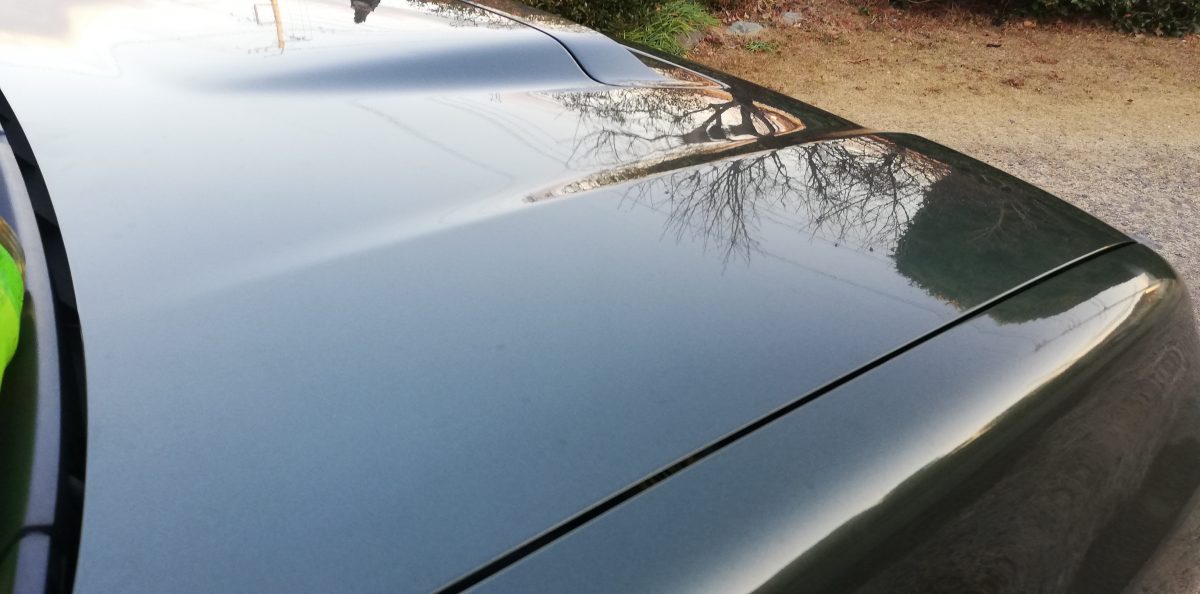
触った感じもガラスと同じ感覚でツルツルしています。
新車のようにピッカピカです。触り心地がガラスの表面のそれ。
コーティング後に鳥の糞がボンネットに弾着しましたが、ぬれタオルでスッと拭き取るだけで綺麗に落ちました。ガラスコーティングすげぇ・・・
昨日、雨が降ったのですが、ボディについた水の粒がキレイに整っていたので写真を撮ってしまいました。
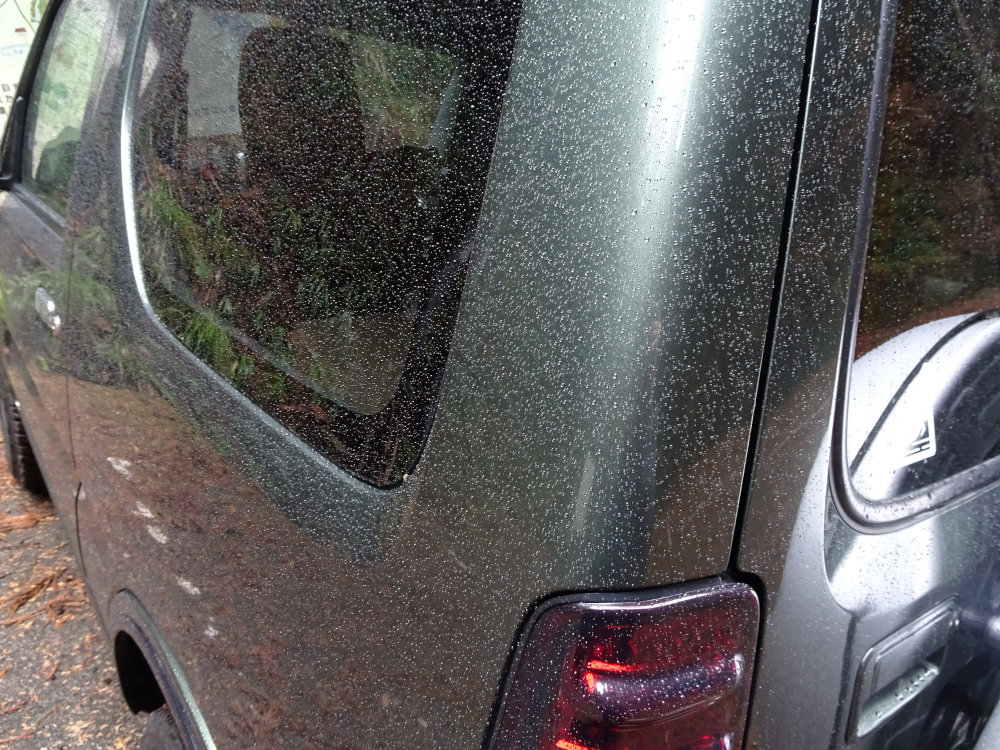
コーティング前はべちゃーっと雨水がボディにへばりついていたのに、コーティング後はこんなに弾きます。
数千円でこの仕上がりは非常に満足です。


