mailtoリンクにccやsubject等を指定する方法

普通のmailtoリンク

<a hef=”mailto:user@example.com”>メールする</a>

CCを指定

<a hef=”mailto:user@example.com?cc=hoge@hoge.com”>メールする</a>

複数指定する場合は,(カンマ)区切り

<a hef=”mailto:user@example.com?cc=hoge@hoge.com,foo@bar.com,test@test.com”>メールする</a>

件名を指定

<a hef=”mailto:user@example.com?subject=メールリンクのテスト”>メールする</a>

本文を指定

<a hef=”mailto:user@example.com?body=ここにメールの本文が入ります”>メールする</a>

CC、件名、本文を指定

複数指定する場合は&で繋げます。

<a hef=”mailto:user@example.com?cc=user@example.com,foo@bar.com&subject=メールリンクのテスト&body=ここにメールの本文が入ります”>メールする</a>

例:メールする

値はパーセントエンコードした方が良いですね。

Fireworks CS6のメモ

選択した範囲でスライス作成

選択ツールで選択後、ALT+SHIT+U

透過で書き出す

「PNG 8」か「GIF」を選択後「アルファチャンネル」を選択

緑のスライス領域を選択し、右クリックで「選択したスライスの書き出し」

スライスを複数同時に書き出す

緑のスライス領域をSHIFTを押しながら複数選択

「ファイル」→「画像プレビュー」を開く

形式を選択して「書き出し」を押す。

現れた書き出しウインドウ中の

「書き出し:画像のみ」
「スライス:スライスの書き出し」
「ページ:現在のページ」

を選択して保存を押す。

XAMPPで動いてるWordPress本体やプラグインがアップグレードできない場合の対処

こういう時は大体php.iniのmax_execution_timeの値を大きくしてやれば解決します。

XAMPPコントロールパネルのApacheの「Config」ボタンから「PHP (php.ini)」をクリック

「max_execution_time」を300くらいに大きくしてやる。

ファイルを保存してApacheを再起動してやるとWordPress本体やプラグインのアップデートができるようになりました。

MW WP Form 管理者宛メールに送信者IPアドレスを載せる

MW WP Formの自動返信メールや管理者宛メールにメール送信者のIPアドレスを載せる方法を紹介します。

管理者宛メールの文面にIPアドレスを載せるには
MW WP Formのフック「mwform_admin_mail_mw-wp-form-xxx」を使用します。

下記のソースでは$_SERVER[‘REMOVE_ADDR’];からメール送信者のIPアドレスを取得し、文面に埋め込んでます。

functions.php

function my_mail( $Mail, $values, $Data ) { $remote_addr = $_SERVER['REMOTE_ADDR']; $namae = $Data->get('namae'); $message = $Data->get('message'); $Mail->body = <<<EOF 以下の内容でお問い合わせが届いています。 ----------------------------------------
【送信者のIPアドレス】
{$remote_addr}

【お名前】 {$namae}
【お問い合わせ内容】 {$message}
EOF; return $Mail; } add_filter( 'mwform_admin_mail_mw-wp-form-xxx', 'my_mail', 10, 3 );

mwform_admin_mail_mw-wp-form-xxx の xxx の部分はフォーム識別子の数字に置換してください。

jQueryでスムーススクロール

アンカーリンクをクリックするとスムーススクロールするコード

$(function(){
let smoothScroll = function(href){
let target = $( href == '#' || href == '' ? 'html' : href );
let exclude = $('#header').outerHeight();
let position = target.offset().top - exclude;
if( href ) $('html, body').animate({scrollTop:position}, 800, 'swing');
return false;
}
smoothScroll(location.hash);
$('a[href^="#"]').on('click.smoothScroll',function(){
smoothScroll( $(this).attr('href') );
});
});

ロード時にURLにハッシュが付いている場合もスムーススクロールする

「let exclude =」はヘッダー固定要素等でスクロール量を調整したい場合に指定する。不要であれば0にする。

colorboxのinlineで無効化したい場合は「.off(‘.smoothScroll’)」を付ける。

$(function(){
$('.cb').off('.smoothScroll').colorbox({
inline: true,
width: '800px',
height: '600px',
});
});

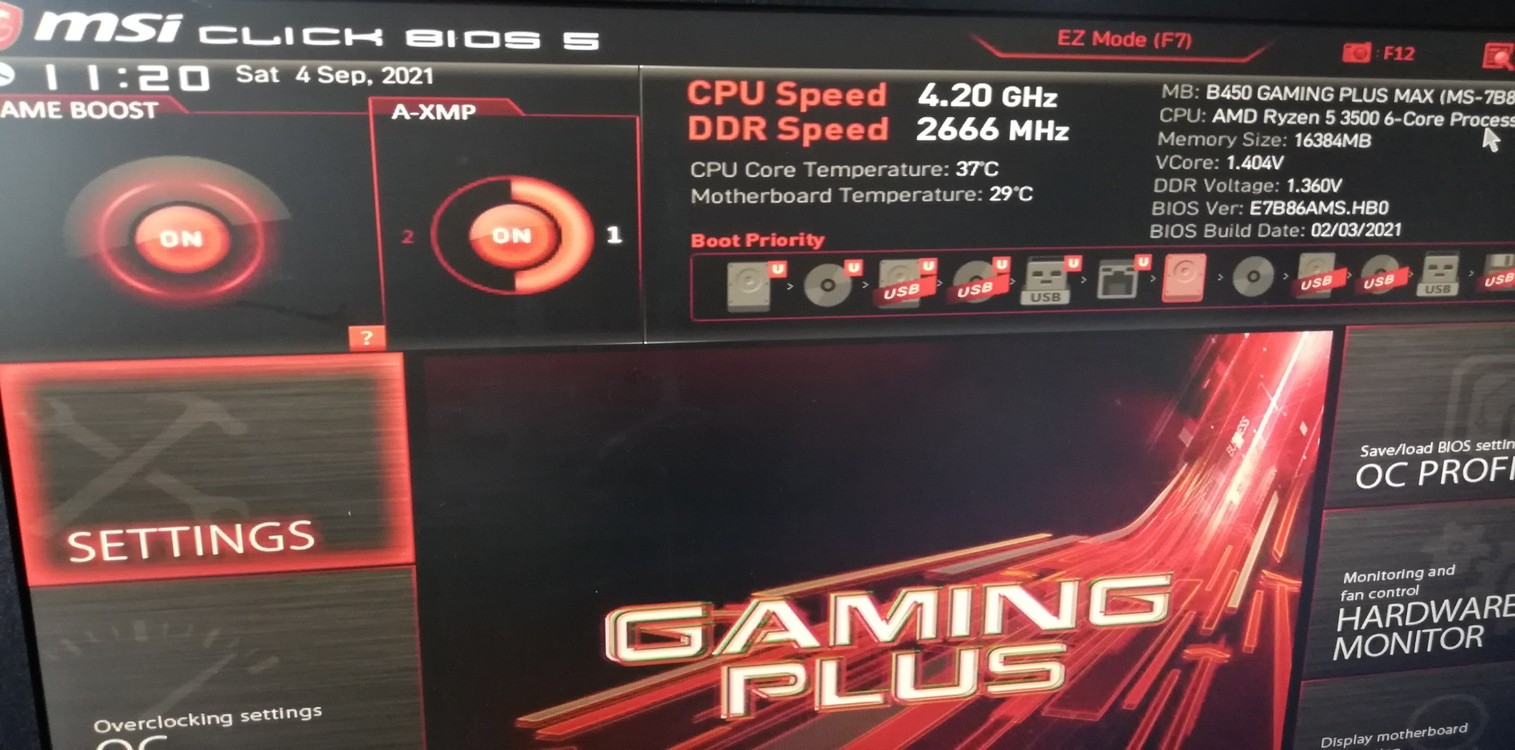
B450 GAMING PLUS MAXでAMD-Vを有効化する方法

ゲーミングマザボであるB450 GAMING PLUS MAXはデフォルトでAMD-V(SVM Mode)が無効になっています。

VMwareを使いたかったので有効にしてみます。

PC電源を入れてDELキーを連打するとBIOSに入れます。

最近のBIOS画面にびっくり。めっちゃグラフィカルでマウスも使える。

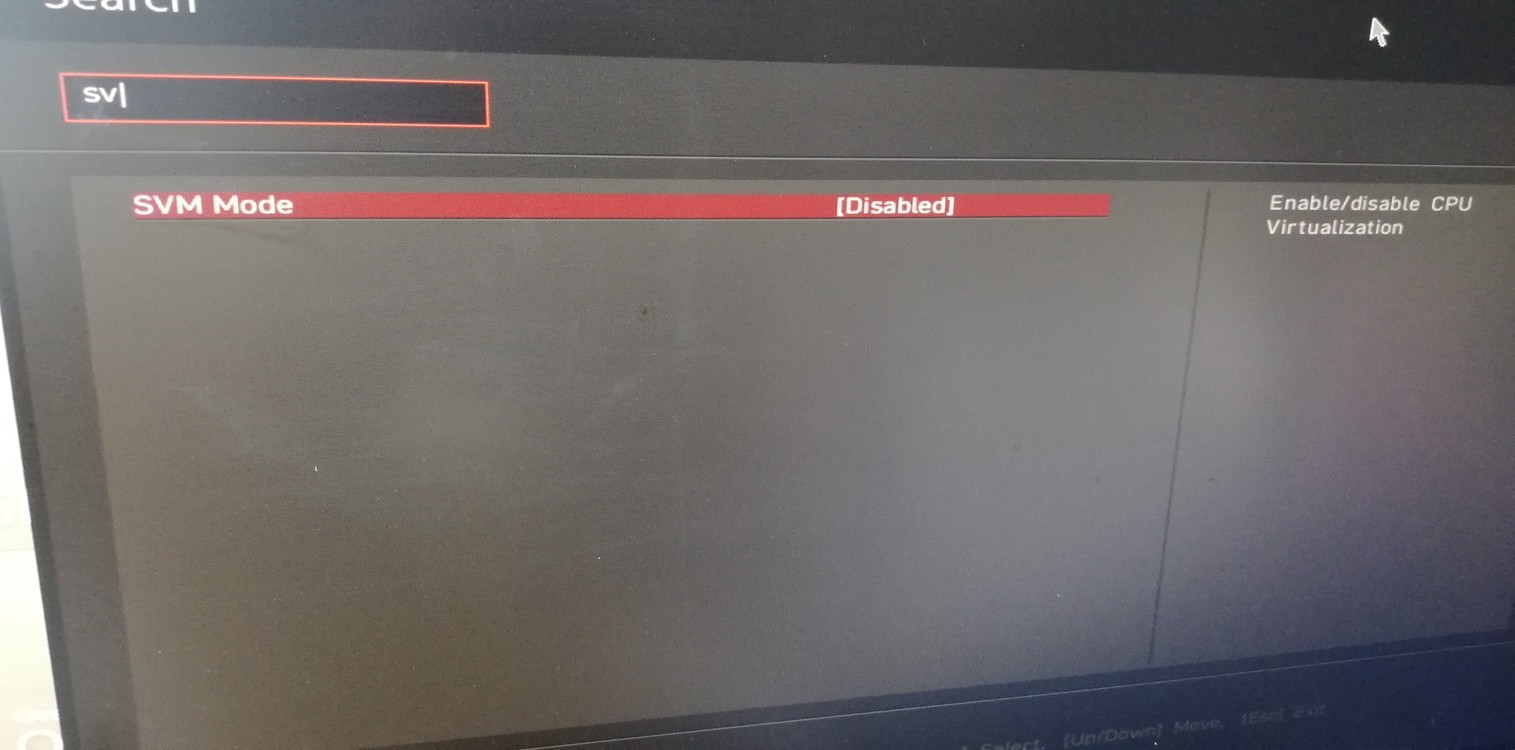
右上の虫眼鏡マークをクリックしてフォームに「SV」まで入れるとSVM Modeが出てくる。

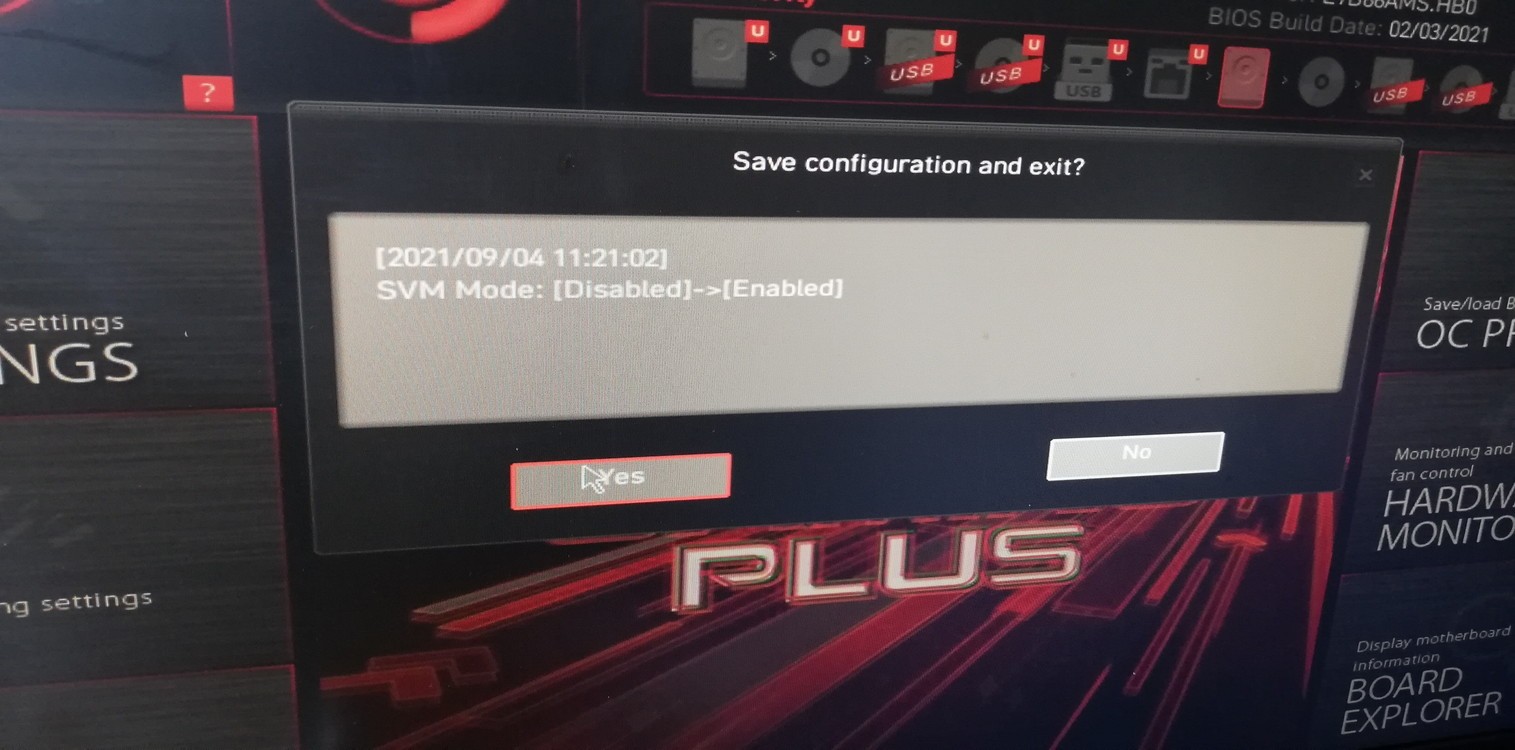
Enableにして保存して再起動。

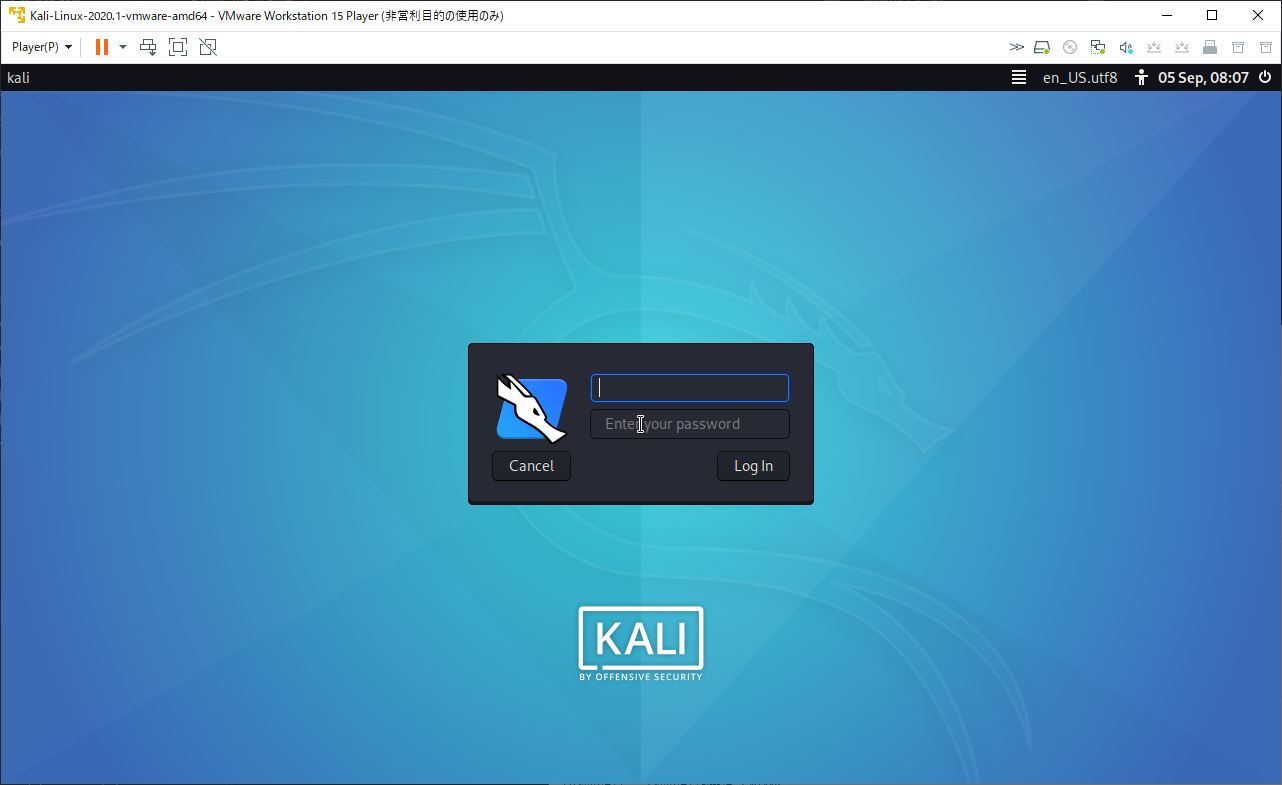
VMwareで仮想マシンが動くようになりました。

WordPress 記事数をカウントする

記事数をカウントするにはwp_count_posts()を使用します。

$count_posts = wp_count_posts('post');
echo $count_posts->publish;

上記はポストタイプ「post」の公開済みの記事数を出力することができます。

また次のように、ステータスごとに記事数を出力することも可能です。

echo wp_count_posts('post')->future;
echo wp_count_posts('post')->draft;
echo wp_count_posts('post')->auto-draft;
echo wp_count_posts('post')->private;
echo wp_count_posts('post')->trash;

などなど。詳細はvar_dump( wp_cout_posts(‘post’) );や「テンプレートタグ/wp count posts」を参照してください。

slick サムネイルがスライドしないasNavFor

asNavForを使わないけど、asNavForのような挙動をさせる方法。自分用メモ

slick.jsでサムネイル付きスライダーを作成する

$(function(){ var slider = ".js-slick"; // スライダー var thumbnailItem = ".js-slick-nav div"; // サムネイル画像アイテム // サムネイル画像アイテムに data-index でindex番号を付与 $(thumbnailItem).each(function(){ var index = $(thumbnailItem).index(this); $(this).attr("data-index",index); }); // スライダー初期化後、カレントのサムネイル画像にクラス「thumbnail-current」を付ける // 「slickスライダー作成」の前にこの記述は書いてください。 $(slider).on('init',function(slick){ var index = $(".slide-item.slick-slide.slick-current").attr("data-slick-index"); $(thumbnailItem+'[data-index="'+index+'"]').addClass("thumbnail-current"); }); //slickスライダー初期化 $(slider).slick({ fade: true, arrows: true, adaptiveHeight: true, infinite: false //これはつけましょう。 }); //サムネイル画像アイテムをクリックしたときにスライダー切り替え $(thumbnailItem).on('click',function(){ var index = $(this).attr("data-index"); $(slider).slick("slickGoTo",index,false); }); //サムネイル画像のカレントを切り替え $(slider).on('beforeChange',function(event,slick, currentSlide,nextSlide){ $(thumbnailItem).each(function(){ $(this).removeClass("thumbnail-current"); }); $(thumbnailItem+'[data-index="'+nextSlide+'"]').addClass("thumbnail-current"); }); });

ありがとうございます。助かりました。

https://takblog.site/web/?p=144

wp_get_archives カスタムポストタイプの月別アーカイブでnot found

出力された月別アーカイブのリンクをクリックすると、news/2021/04というリンクに飛ぶがnot foundになる。しかし、news/date/2021/04とするとアクセスできる。

原因はスラッグでした。

パーマリンク設定が「/%post_id%」になっている場合は、URLに「date/」を入れないと月別アーカイブに飛ばない。しかしwp_get_archives()は「date/」を挿入してくれない。

そこで、パーマリンク設定を次のように修正したところ動作するようになりました。

「/%year%/%monthnum%/%day%/%post_id%」

たぶん「%post_name%」でも行けると思う。

FileZillaで日本語ファイル名が文字化けしたときはFFFTP使おう

FileZillaは高性能なFTPソフトだけど、どうも文字コードに弱い。

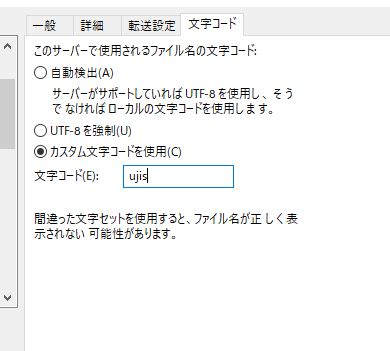
文字コードの自動検出はあてにならないので、カスタム文字コードを使用してみてもやはり文字化けする。

そこで、FFFTPでつなげてみたら文字コードの設定など無しに日本語ファイル名が表示できて転送も問題なかった。

左がFFFTP、右がFileZilla。

外観はレトロなFFFTPだが、シンプル軽量でかなり使える。